Notă: Pentru a accesa serviciul nostru BMG Romania, puteți instala orice aplicație sau player. În acest tutorial pentru începători, vom oferi exemple folosind aplicația BMG Romania (aplicație gratuită).
Cum se configurează BMG Romania pe Fire TV Stick
Din ecranul principal al dispozitivului, treceți cu mouse-ul peste opțiunea Găsire.
1. Vom instala mai întâi aplicația Downloader
Această aplicație te va ajuta să încarci lateral BMG Romania pe FireStick (deoarece descărcările din browser nu sunt permise)
2. Faceți clic pe opțiunea Căutare > Căutare de pe ecranul principal al FireStick
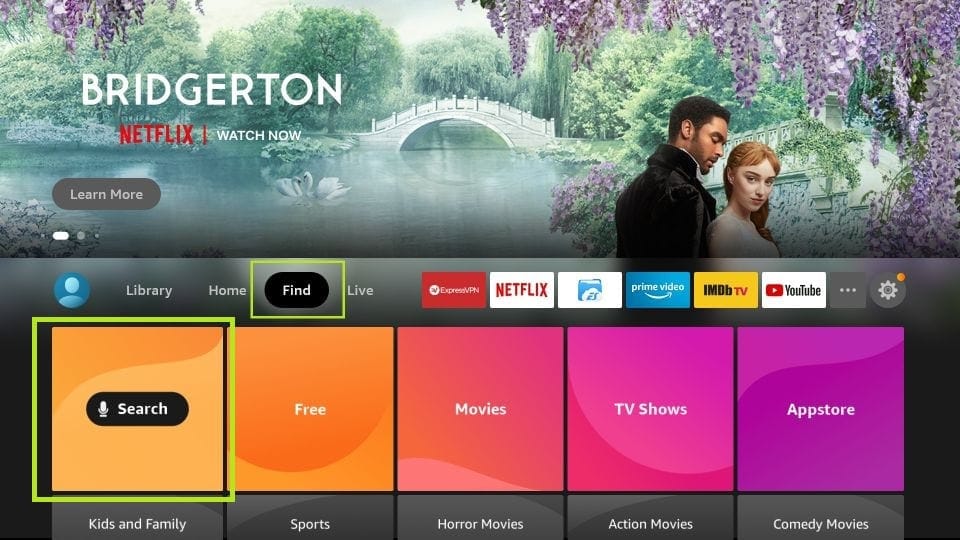
3. Tastați numele aplicației (care este Downloader ).
Faceți clic pe opțiunea Downloader atunci când aceasta este afișată în rezultatele căutării.
Alegeți pictograma Downloader de pe ecranul următor și descărcați și instalați aplicația.
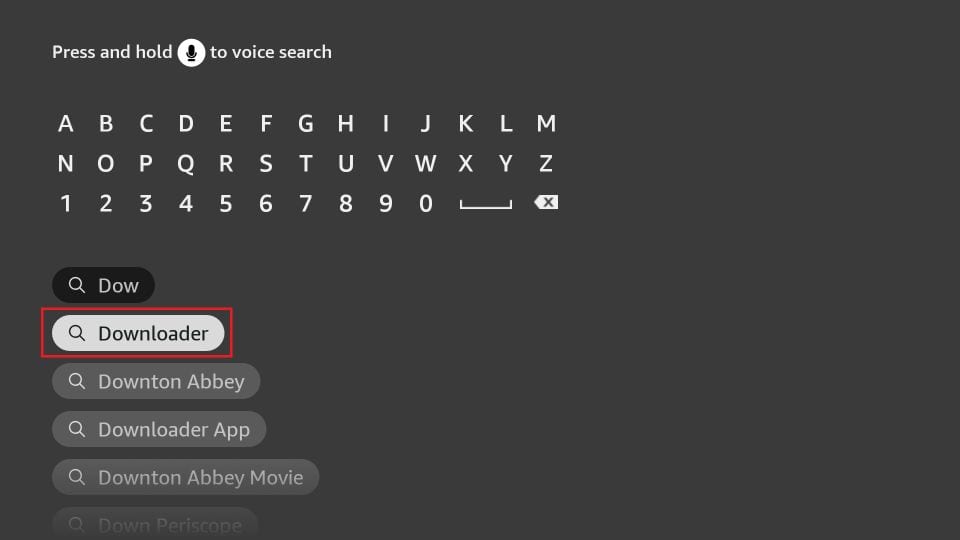
4. Reveniți la ecranul principal al FireStick după instalarea aplicației Downloader
În bara de meniu, faceți clic pe Setări
5. În Setări, alegeți opțiunea My Fire TV
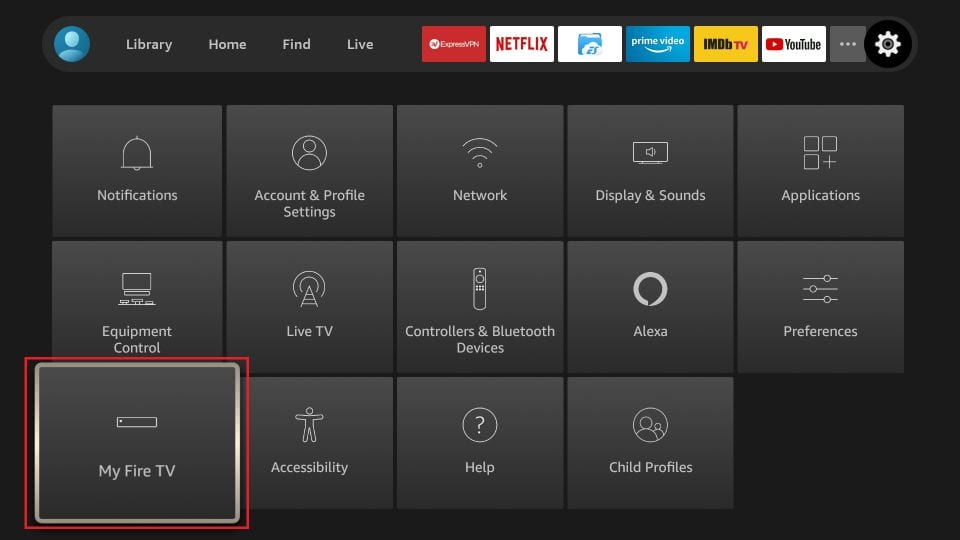
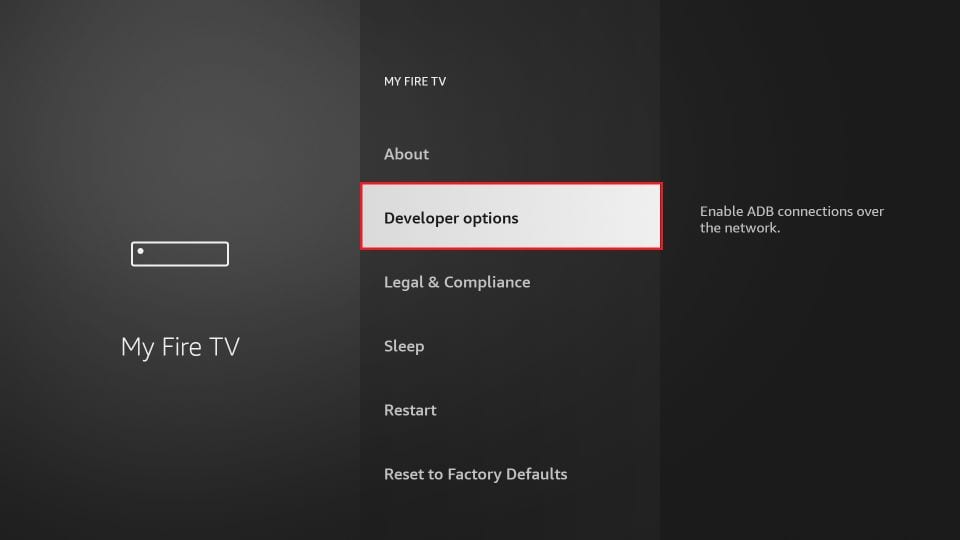
6. Când următorul set de opțiuni este afișat pe ecranul următor, faceți clic pe Opțiuni pentru dezvoltatori
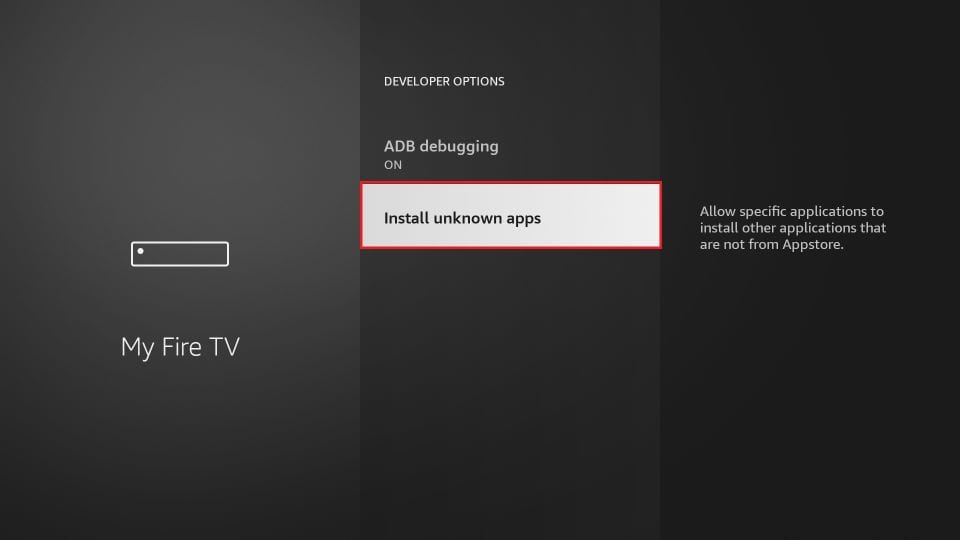
7. Faceți clic pe Instalare din aplicații necunoscute
8. Faceți clic pe Downloader pentru a schimba starea la ON (Activat)
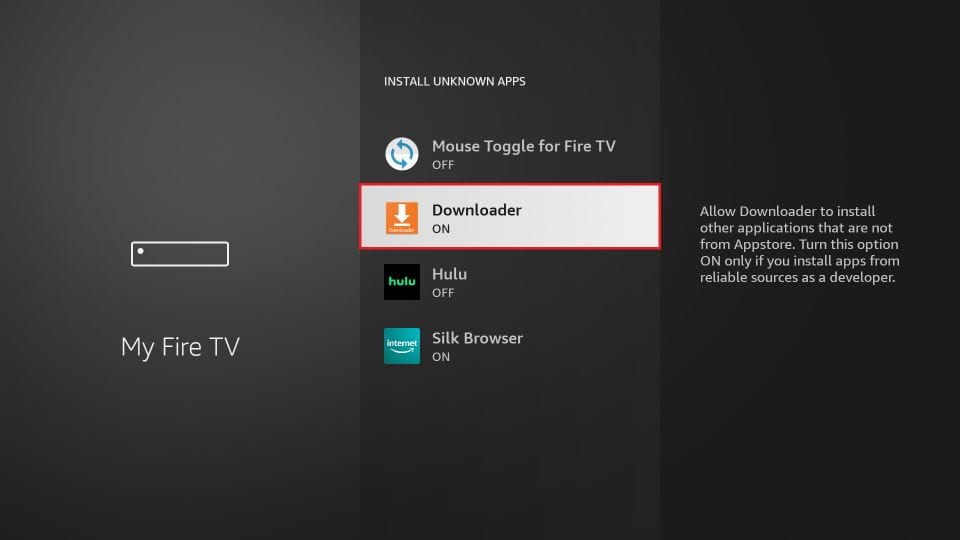
Astfel, ați configurat setările FireStick pentru a permite instalarea BMG Romania și a altor aplicații terțe. Urmați pașii de mai jos:
9. Acum puteți deschide aplicația Downloader
. Când rulați această aplicație pentru prima dată, va apărea un set de solicitări. Închideți-le până când vedeți următorul ecran.
Pe acest ecran, trebuie să faceți clic pe caseta de text URL din partea dreaptă (asigurați-vă că este selectată opțiunea Acasă din meniul din stânga) unde scrie „http://”.
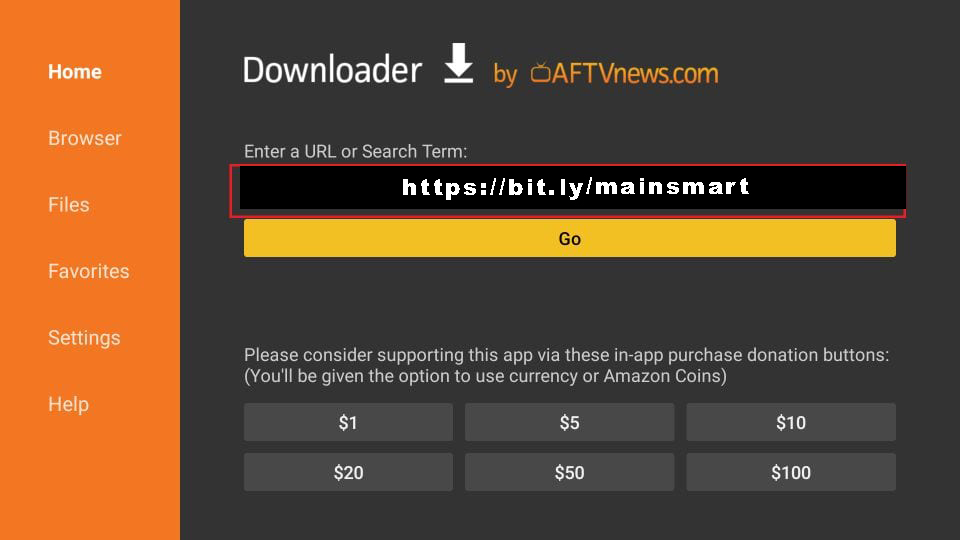
10. Continuați și introduceți următoarea cale în această fereastră: http://aftv.news/8890592 Sau codul de descărcare: 7529958
Faceți clic pe START
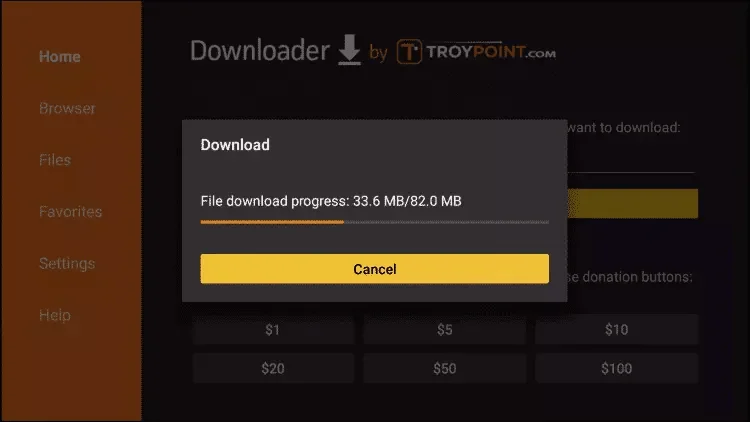
11. Așteptați un minut sau două până când BMG Romania este descărcat pe dispozitivul FireStick
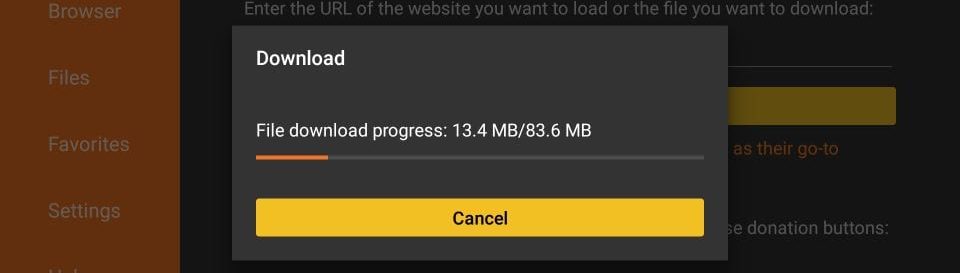
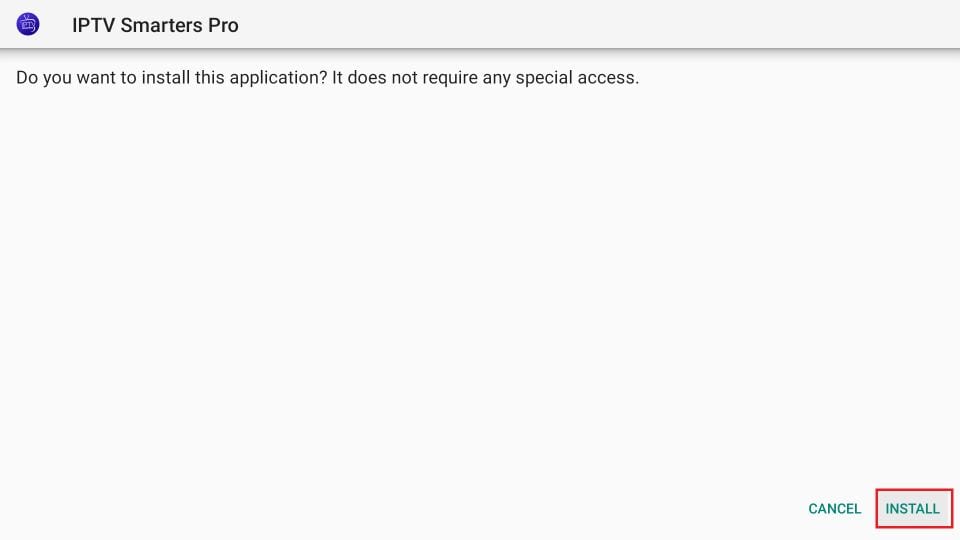
12. După finalizarea descărcării, aplicația Downloader va rula fișierul APK și instalarea va începe.
Faceți clic pe Instalare
13. Așteptați finalizarea instalării
14. Instalarea este finalizată cu notificarea de instalare a aplicației.
Acum puteți alege să faceți clic pe DESCHIDE și să începeți să utilizați BMG Romania.
Îți recomand să alegi DONE pentru a putea șterge mai întâi fișierul APK și a economisi spațiu în memoria FireStick.
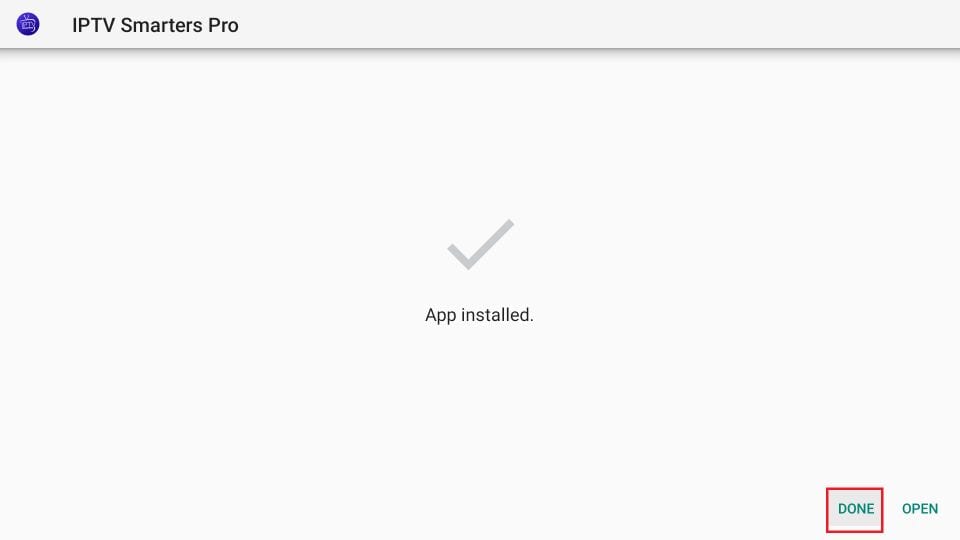
15. Dacă ați făcut clic pe TERMINAT mai sus, veți reveni la interfața Downloader
Faceți clic pe Ștergeți
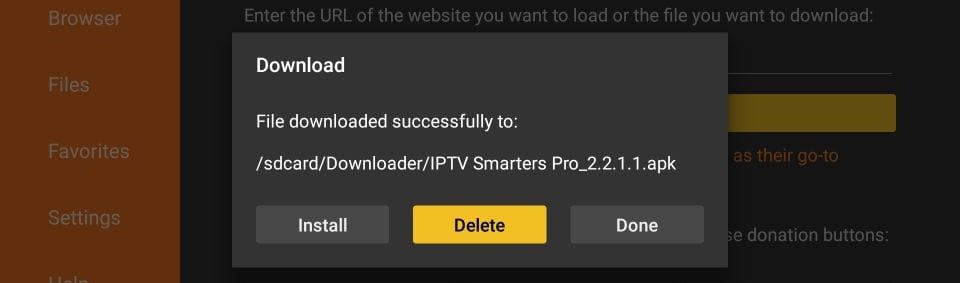
Grozav! Acum ai aplicația BMG Romania pe FireStick.
Lansează BMG Romania pe Firestick fie accesând secțiunea Aplicațiile și canalele tale, fie apăsând și ținând apăsat butonul Acasă, apoi selectând Aplicații din ecranul următor.
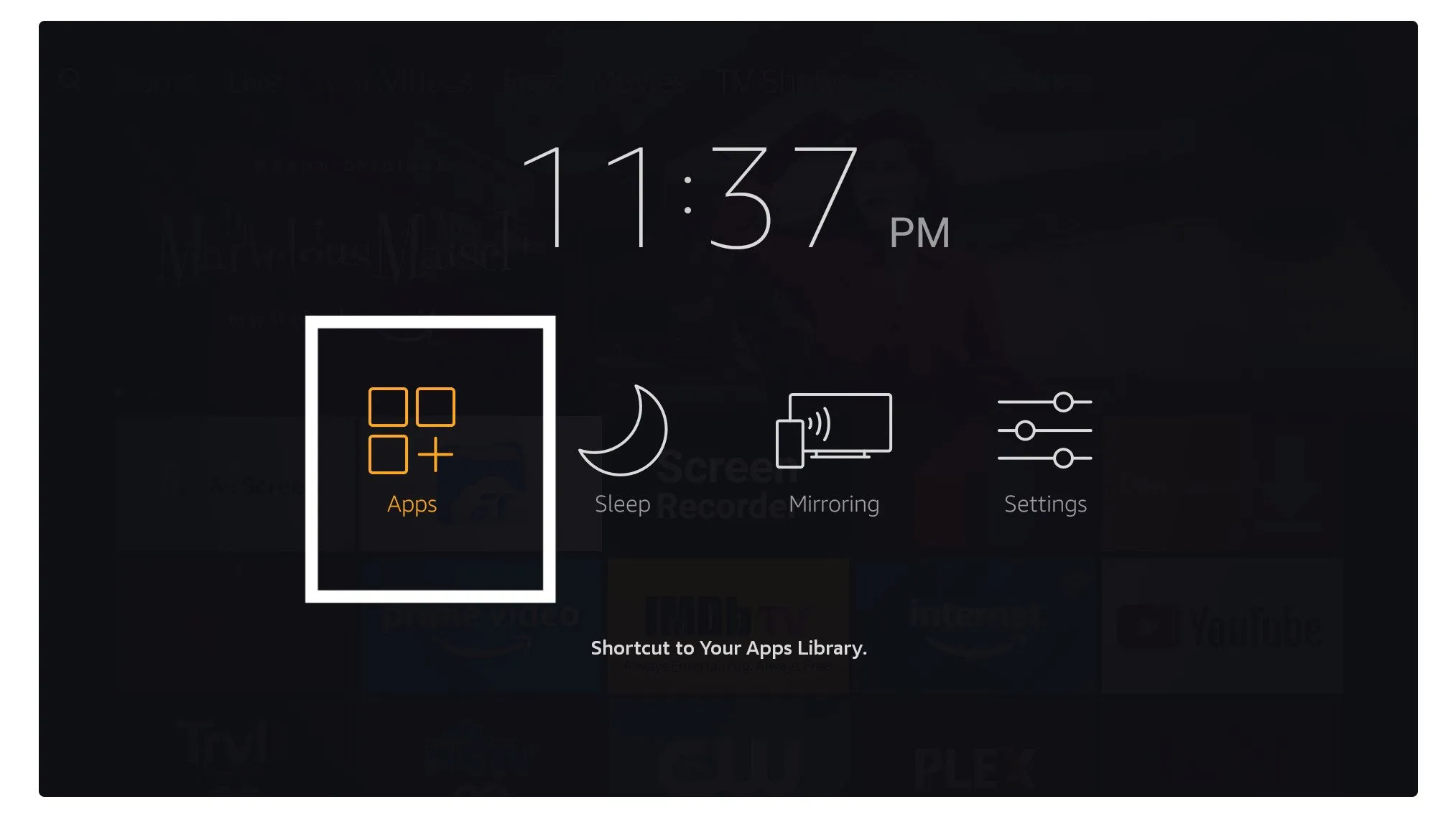
Derulați în jos și veți vedea aplicația apărând în partea de jos, așa că apăsați butonul de selectare pentru a o lansa .
Când îl lansați pentru prima dată, vi se va solicita să acceptați acordul de utilizare, așa că pur și simplu faceți clic pe butonul Accept .
După ce ați terminat, vi se va cere să adăugați un utilizator, așa că pentru aceasta trebuie doar să faceți clic pe butonul Adăugare utilizator.
Pe ecranul următor, veți observa mai multe opțiuni pentru a vă conecta la Smarters Pro. Acum trebuie să alegeți Autentificare cu API-ul Xtreme Codes, care este metoda rapidă.
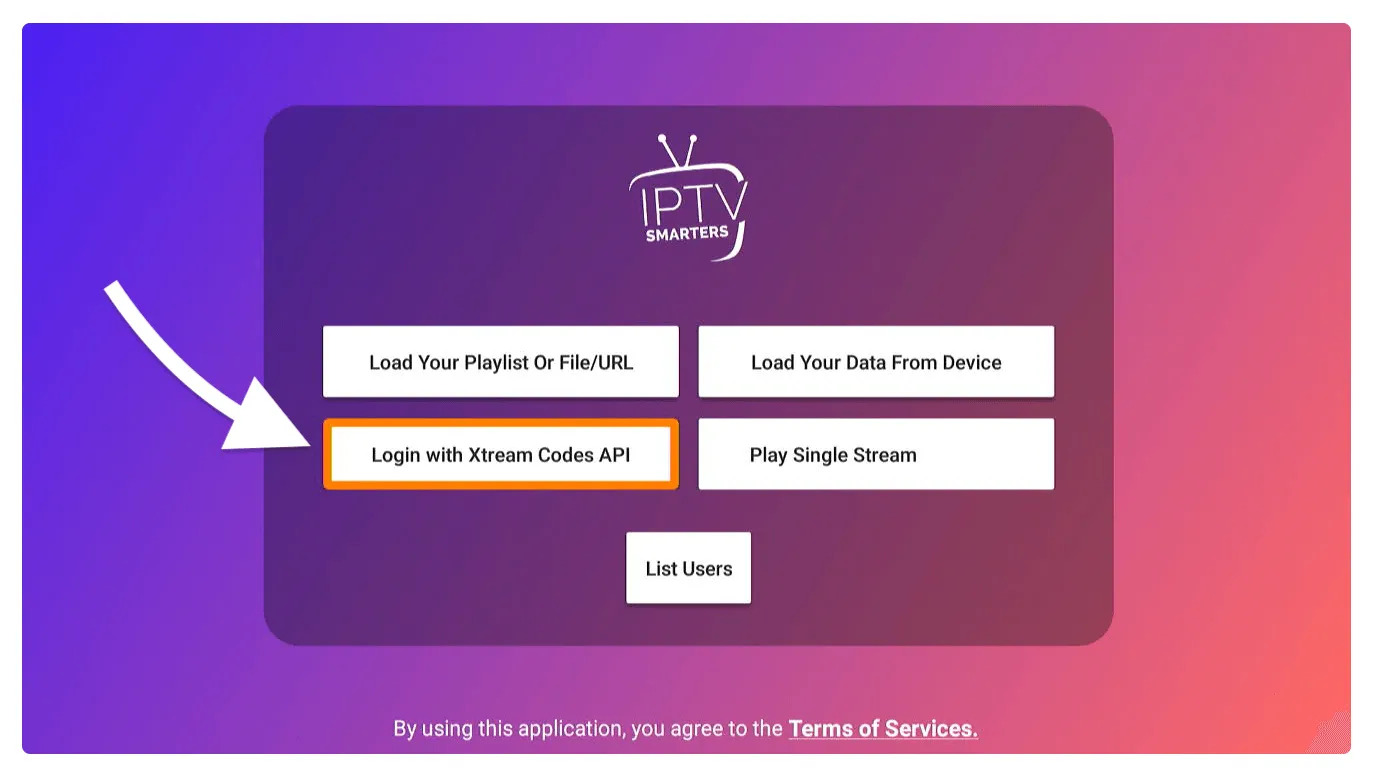
După aceea, veți observa că apar diverse câmpuri, așa că trebuie să le completați după cum urmează:
- Orice nume: Introduceți numele utilizatorului.
- Nume de utilizator: Scrieți numele de utilizator furnizat de furnizorul BMG Romania.
- Parolă: De asemenea, este furnizată de furnizorul BMG Romania.
- URL: Copiați URL-ul portalului de la furnizor și lipiți-l aici.
După ce ați completat toate câmpurile, faceți clic pe Adăugare utilizator și va crea un profil nou.
După aceea, veți observa că utilizatorul este listat pe ecran, așa că faceți clic pe utilizatorul pe care l-ați creat.
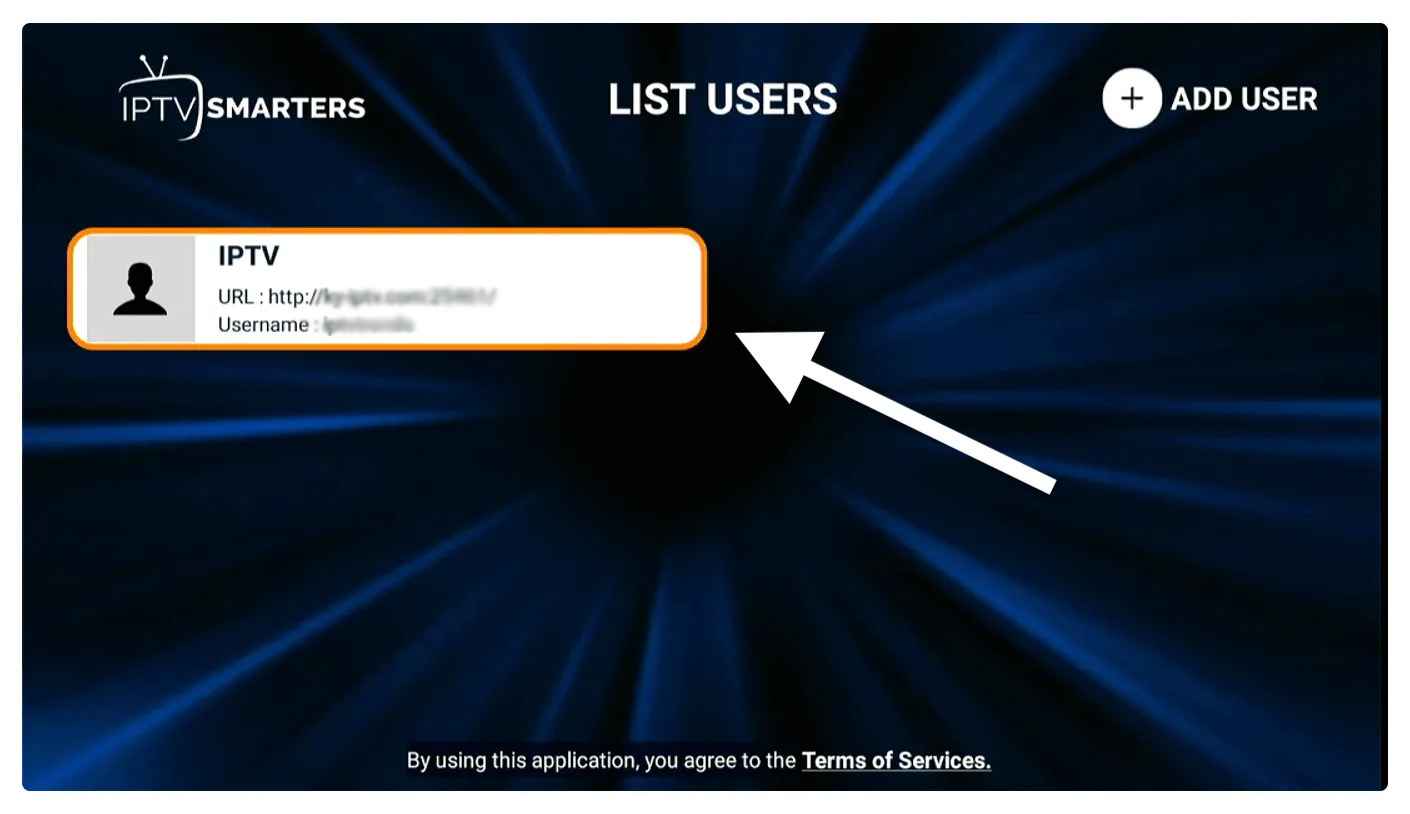
Pe ecranul următor, se afișează Descărcarea canalelor live, a filmelor și a emisiunilor TV, așa că așteptați puțin până se finalizează.
După finalizarea descărcării, va apărea o interfață simplă cu opțiuni TV în direct, seriale, filme și alte opțiuni. Acum trebuie doar să selectați oricare dintre aceste opțiuni și apoi va fi afișat conținutul disponibil în categoria respectivă.
Cum se configurează IBO Player Pro pe Fire TV Stick
1. Deschideți aplicația Downloader
Pe acest ecran, trebuie să faceți clic pe caseta de text URL din partea dreaptă (asigurați-vă că este selectată opțiunea Acasă din meniul din stânga) unde scrie „http://”.
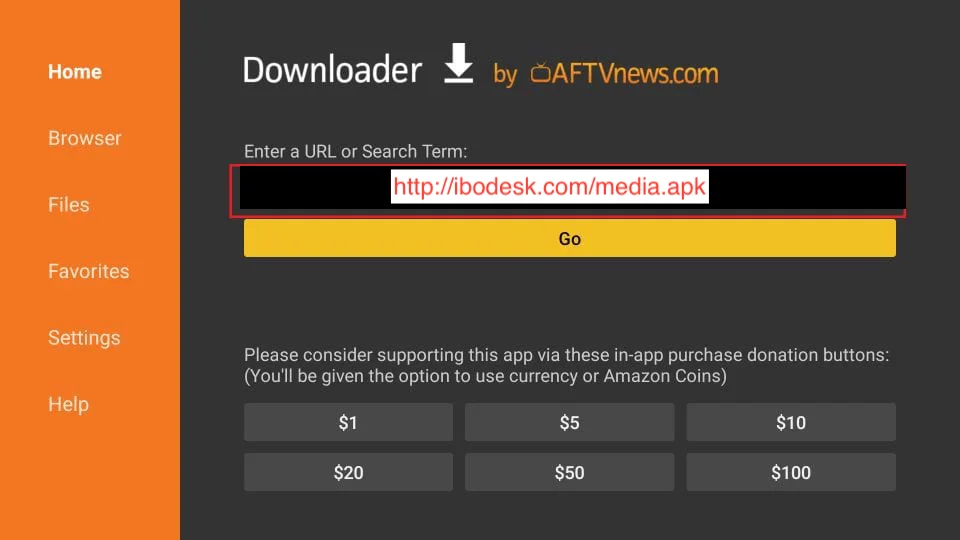
2. Continuați și introduceți următoarea cale în această fereastră: http://aftv.news/223476 (Sau puteți introduce pur și simplu codul de descărcare: 223476)
Faceți clic pe START
3. Așteptați un minut sau două până când aplicația IBO Player este descărcată pe dispozitivul FireStick
4. După finalizarea descărcării, aplicația Downloader va rula fișierul APK și instalarea va începe.
Faceți clic pe Instalare
5. Așteptați finalizarea instalării
6. Instalarea este finalizată cu notificarea de instalare a aplicației.
Acum puteți alege să faceți clic pe DESCHIDE și să începeți să utilizați IBO Player.
Îți recomand să alegi DONE pentru a putea șterge mai întâi fișierul APK și a economisi spațiu în memoria FireStick.
7. Dacă ați făcut clic pe TERMINAT mai sus, veți reveni la interfața Downloader
Faceți clic pe Ștergeți
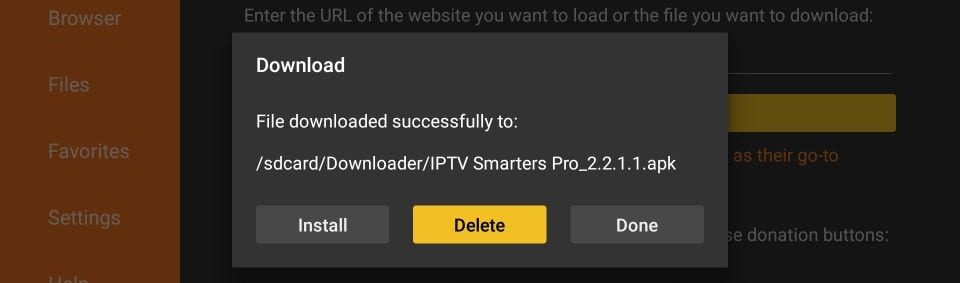
Grozav! Acum ai aplicația IBO Player pe FireStick.
Lansați IBO Player pe Firestick fie accesând secțiunea Aplicațiile și canalele dvs., fie apăsând și ținând apăsat butonul Acasă, apoi selectând Aplicații din ecranul următor.
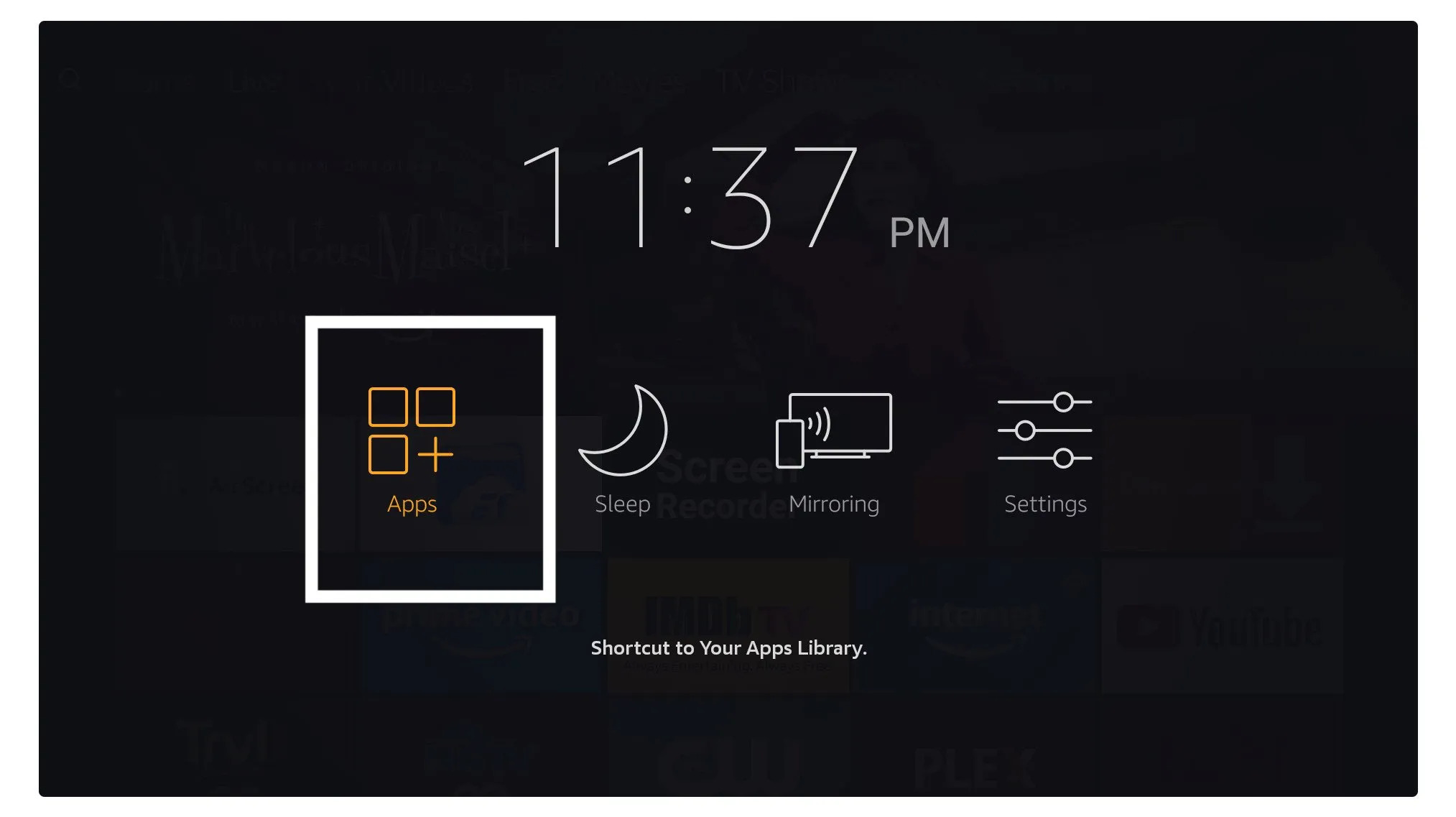
Derulați în jos și veți vedea aplicația apărând în partea de jos, așa că apăsați butonul de selectare pentru a o lansa .
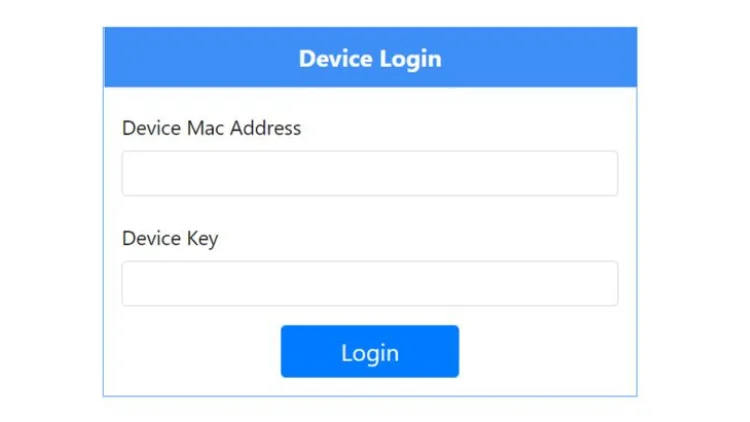
La lansarea inițială a aplicației IBO Player, veți întâlni un ecran care afișează adresa MAC și CHEIA DISPOZITIVULUI. Folosind aceste două informații, puteți continua cu ușurință instalarea serviciului.
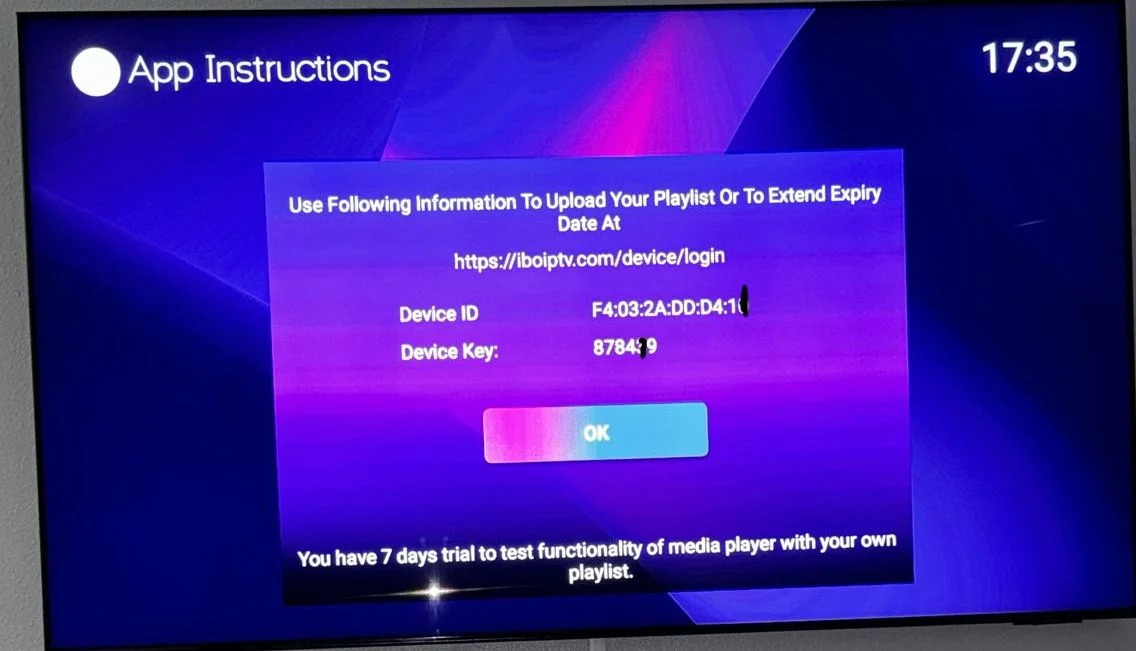
1. Pentru a adăuga serviciul, accesați acest link folosind telefonul sau laptopul: https://iboplayer.com/device/login
Introduceți informațiile afișate pe televizor în câmpurile obligatorii (Mac și Key) pentru a vă conecta la aplicație.
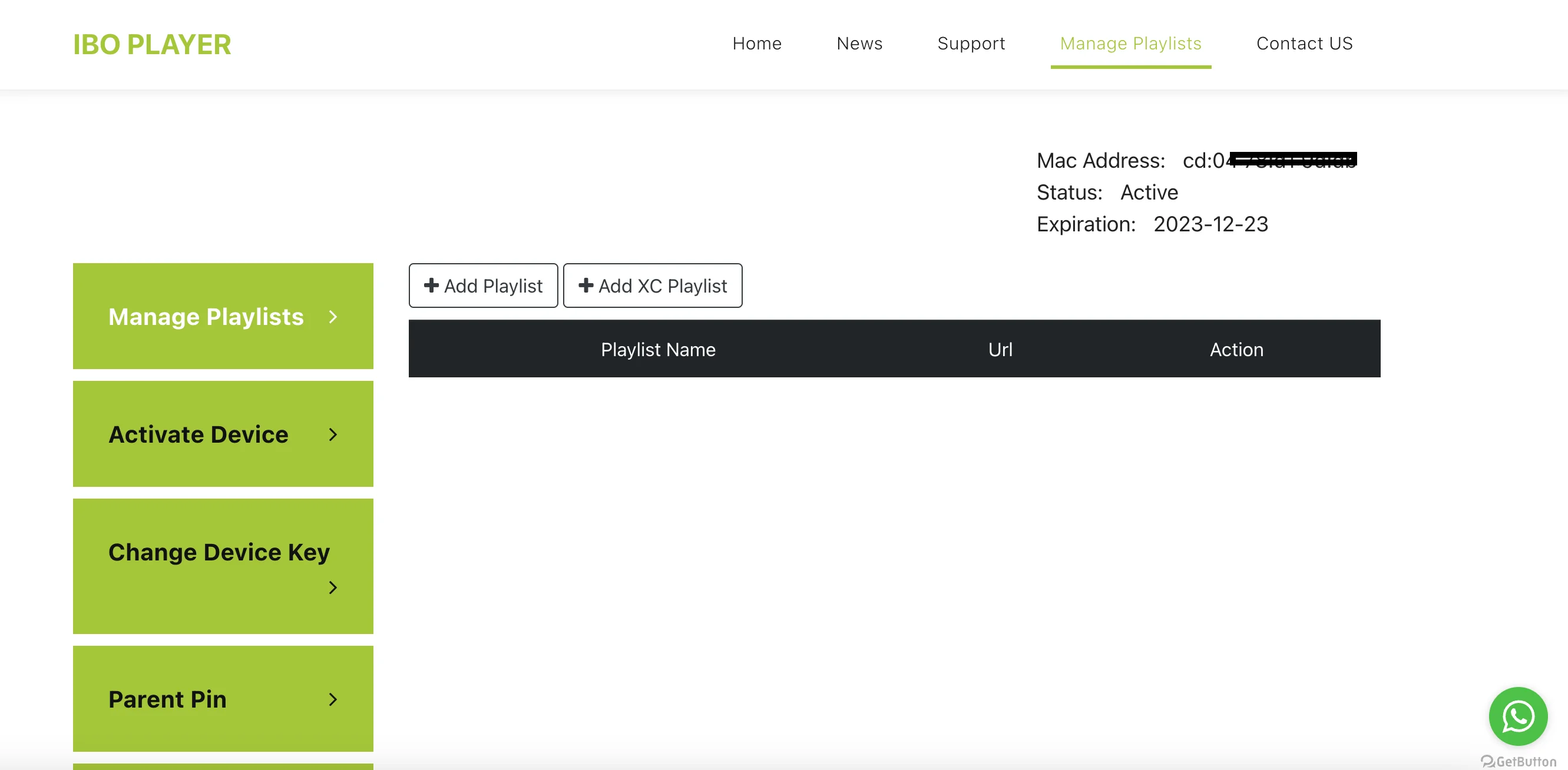
2. După conectare, aveți două metode de configurare, fie cu linkul m3u (+ Adăugați playlist), fie cu codul detaliat Xtream (+ adăugați playlist XC).
3. Faceți clic pe „Adăugați listă de redare” și introduceți linkul M3U în adresa URL a listei de redare (furnizată prin e-mail după cumpărare).
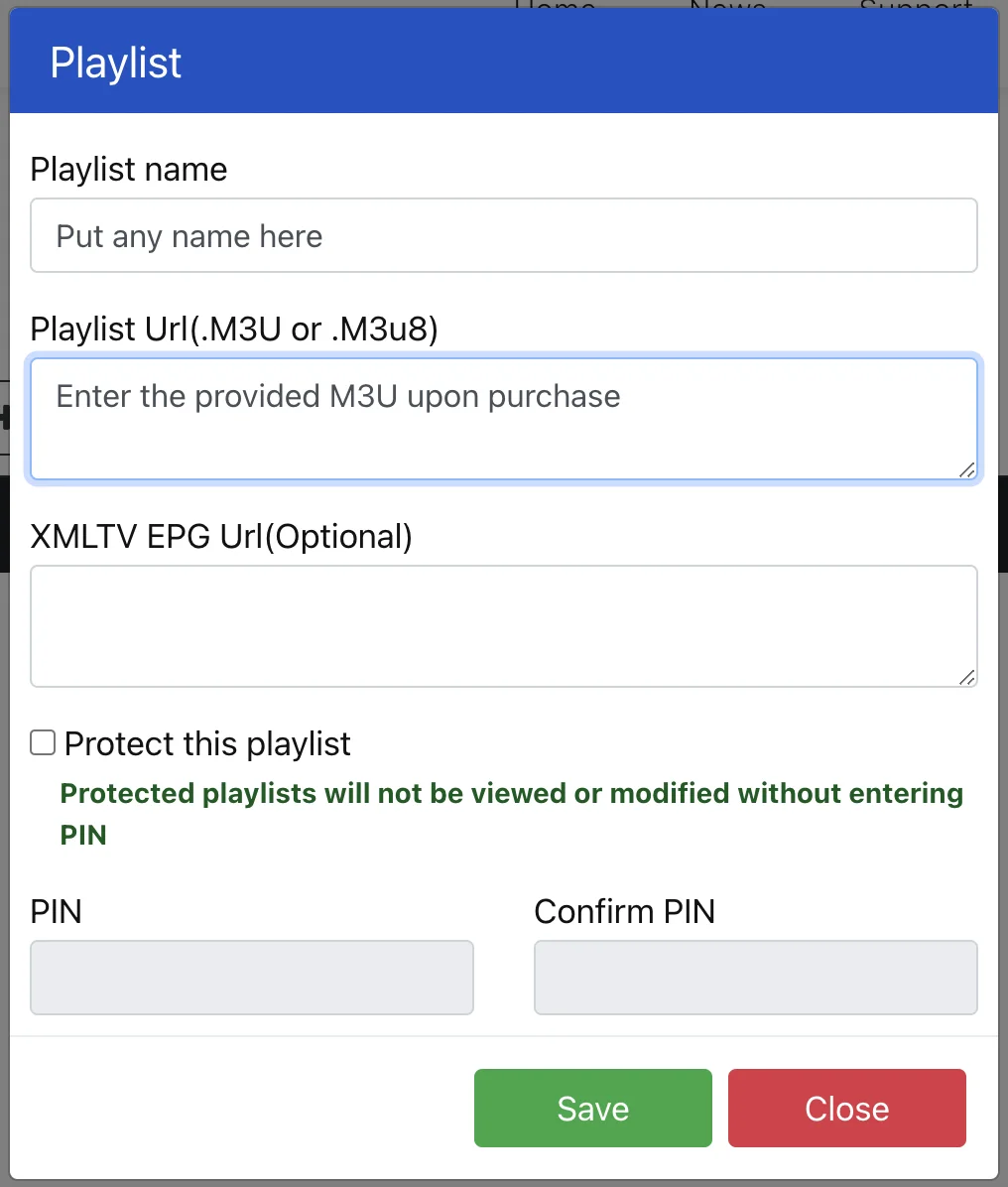
Ca ultim pas, întoarce-te la televizor, repornește aplicația, iar serviciul va funcționa.
PENTRU TIVIMATE
1. Introduceți următoarea adresă URL exact așa cum este afișată aici: https://tivimates.com/tiviapk și faceți clic pe Start.
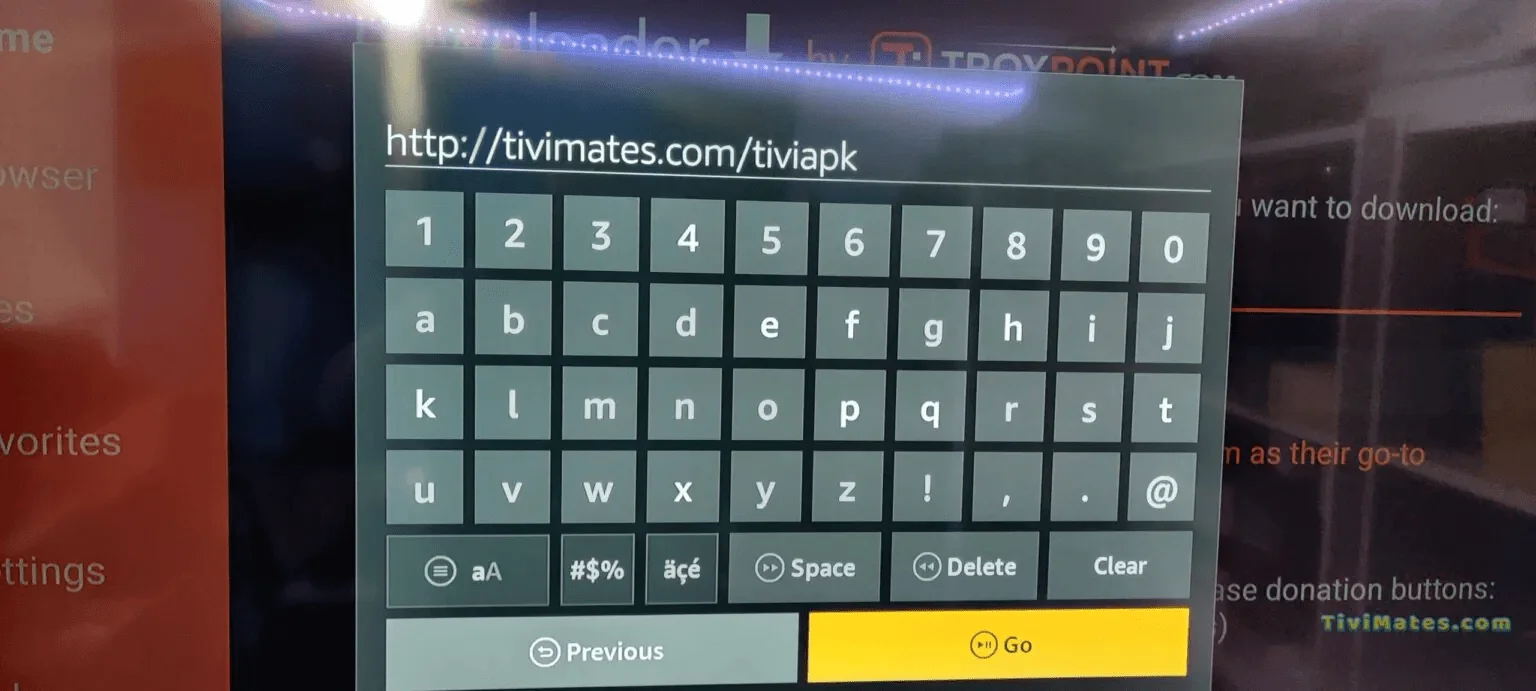
2. Așteptați descărcarea fișierului. Așteptați finalizarea descărcării fișierului.
3. Faceți clic pe Instalare și, odată ce instalarea este finalizată, puteți deschide aplicația.
4. Faceți clic pe „Adăugați o listă de redare”, apoi alegeți „Coduri Xtream”
5. Introduceți datele de conectare pe care vi le-am trimis prin Whatsapp, e-mail sau chat.
Dacă întâmpinați probleme în timpul instalării serviciului, vă rugăm să ne contactați prin e-mail, chat pe site sau WhatsApp și vom face tot posibilul să vă ajutăm.
- Cum se configurează IPTV pe Android cu BMG TV Player
Pasul 1 : Începeți prin a descărca aplicația BMG TV prin intermediul acestui URL: http://aftv.news/7529958
Pasul 2 : Deschideți aplicația după descărcare și introduceți datele de conectare.
Acum puteți alege să faceți clic pe DESCHIDE și să începeți să utilizați BMG TV.
Pasul 3 : Introduceți datele de autentificare pe care vi le-am furnizat după ce vă abonați la noi
Acum faceți clic pe „ADĂUGAȚI UTILIZATOR” pentru a trece la secțiunea următoare.
Pasul 4 : Așteptați câteva secunde.
Pasul 5 : Acum faceți clic pe pictograma „Live TV”, așa cum este reprezentat în imagine printr-o săgeată roșie.
Pasul 6 : Acum trebuie să selectați grupul de canale pe care doriți să îl vizionați și să treceți la secțiunea următoare.
Pasul 7 : Acum trebuie să faceți clic pe numele canalului și apoi să faceți dublu clic pe ecranul mic pentru a-l comuta la ecran complet, ca pas final.
Făcut